Krok 1: Pobierz 360 Total Security na swój komputer. Znajdź plik instalatora i kliknij go dwukrotnie, aby otworzyć. Wybierz język i kliknij “Install”, aby kontynuować instalację.
Krok 2: Po zainstalowaniu programu otwórz 360 Total Security i znajdź pasek narzędzi po lewej stronie. Kliknij kartę “Full Check”, aby uruchomić pełne skanowanie systemu komputera. Skanowanie sprawdza wykrywanie wirusów, czas uruchamiania, miejsce na dysku i bezpieczeństwo Wi‑Fi.
Krok 3: Po zakończeniu Full Check program pokaże, ile problemów znalazł. Kliknij “Repair”, aby je naprawić. Raport dziennika poda szczegółowy zapis rozwiązań użytych dla każdego problemu.
Aby wykonać skanowanie antywirusowe:
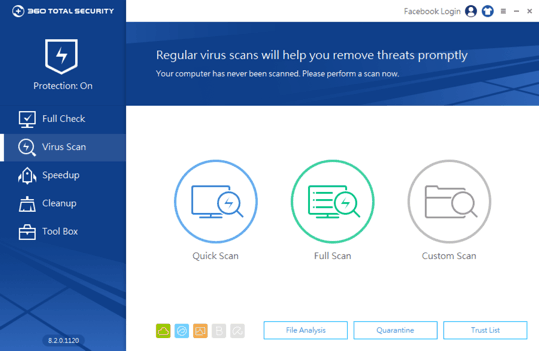
Krok 4: Kliknij kartę “Virus Scan” na lewym pasku narzędzi. Możesz wybrać Quick Scan, Full Scan lub Custom Scan. Jeśli nie chcesz skanować określonych plików, możesz dodać je do “Trust List”.
Aby monitorować wpisy uruchamiania:
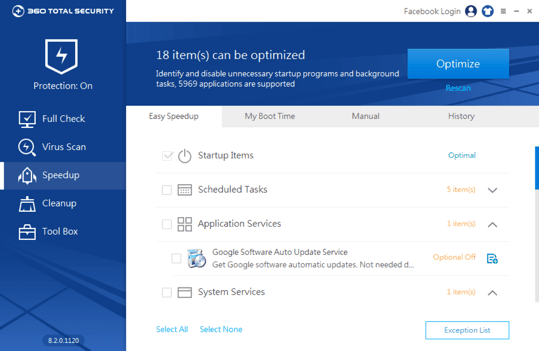
Krok 5: Kliknij kartę “Speedup” na lewym pasku narzędzi. Speedup pozwala zidentyfikować i wyłączyć niepotrzebne programy uruchamiania oraz programy działające w tle. Możesz też zobaczyć raport czasów uruchamiania od momentu pierwszej instalacji 360 Total Security.
Aby wyczyścić pliki komputera:
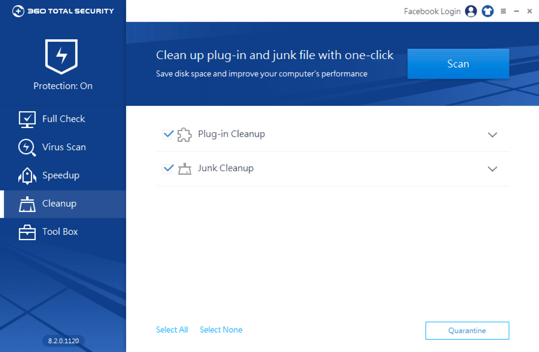
Krok 6: Kliknij kartę “Cleanup” na lewym pasku narzędzi. Możesz wybrać, które obszary i pliki wyczyścić. Cleanup usunie wtedy zbędne pliki i wtyczki z tych konkretnych obszarów.
Aby utrzymać komputer w aktualnym stanie:
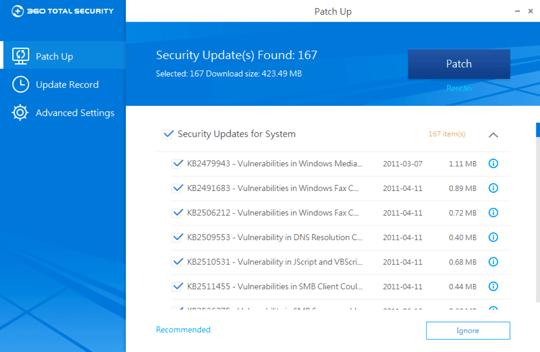
Krok 7: Kliknij kartę “Tool Box” na lewym pasku narzędzi i wybierz “Patch Up.” Patch Up wyszukuje ważne aktualizacje zabezpieczeń dla systemu Windows i zainstalowanych programów.
*Główne funkcje 360 Total Security są bezpłatne dla wszystkich użytkowników, ale niektóre usługi dodatkowe, takie jak Premium Support, mogą wiązać się z dodatkowymi kosztami.